Android APP 登录 注册 SAE 部署 - [1] 服务器部署
链接
内容
READ ME:
如果你需要一个自己使用的APP登录和注册的Android demo。 使用的是JAVA Web发布APP需要的信息 JAVA Web获取APP的请求信息后查询外部数据库Mysql,并返回结果。 APP通过Http client获取发布的信息 进行登录或者注册操作 请往下看,不然出门右转
一、SAE
SAE的使用文档见
http://www.sinacloud.com/doc/sae/
看一下eclips的插件
http://www.sinacloud.com/doc/sae/docker/java-eclipse-plugin.html
Java应用部署指南
入门指南
准备工作
-
首先,我们先从github上clone一个Java的示例程序。
$ git clone https://github.com/sinacloud/java-getting-started.git
$ cd java-getting-started
$ ls   pom.xml  Procfile  README.md  src  system.properties
这个示例程序是一个使用 Maven 创建的小应用,应用采用了内置Jetty启动的方式, Procfile 文件中描述了应用启动的方式, system.properties 文件指定了使用的JDK版本,示例中使用的是JDK1.8。
-
本地编译运行(本地需要有Maven和Java环境):
$ mvn package $ java -jar target/dependency/jetty-runner.jar –port 5050 target/*.war
如果启动无错误,可以通过 http://localhost:5050 来访问。
-
创建应用
登录『新浪云控制台』,点击『创建新应用』,运行环境选择『语言/云容器』,应用名为 helloworld 。
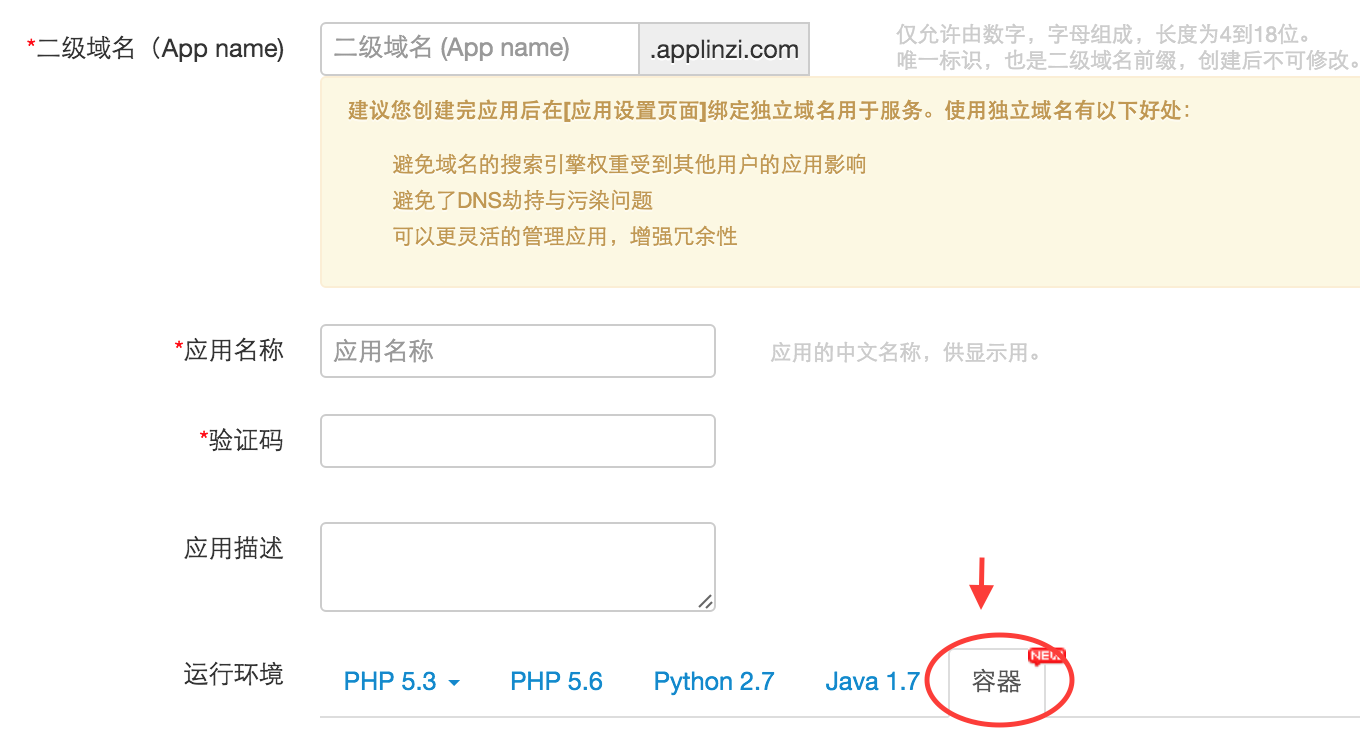
根据您的应用需求,选择你想要的规格的容器。
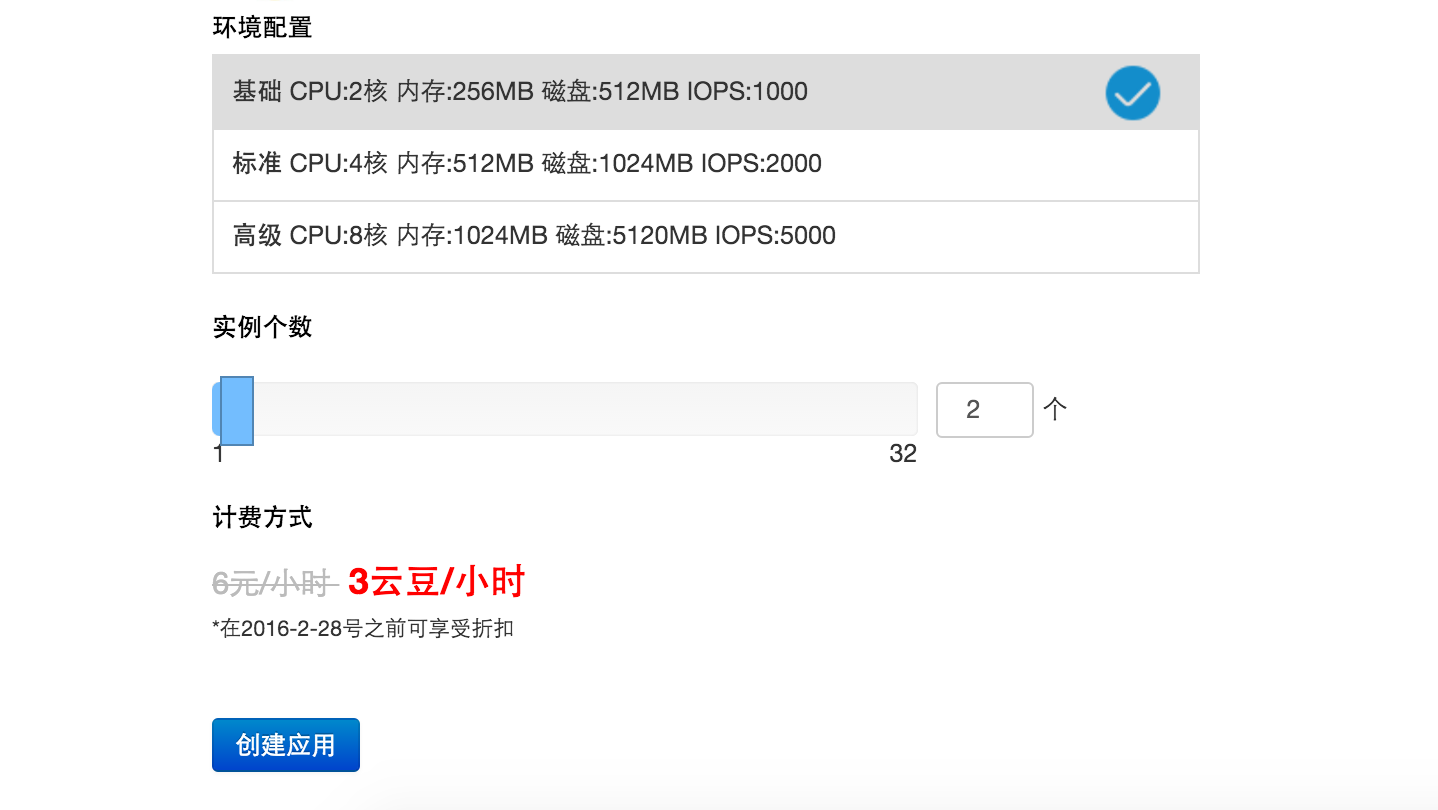
点击创建,创建一个新的容器应用。
-
部署应用
应用创建完后,会显示你的应用的 git 仓库地址以及如何将代码提交到该 git 仓库,按照说明提交代码。
$ git remote add sinacloud https:://git.sinacloud.com/helloworld $ git push sinacloud master … remote: Exporting git code… remote: Uploading… —–> Xxx app detected —–> Creating runtime environment … remote: Deploy and waiting for app to be ready ….. To https://git.sinacloud.com/ymp9vm2385
- 74d7d50…470cb46 master -> master 部署的时候,git 会显示当前的进度,如果部署失败,会提示相应的错误信息(比如 package.json 格式问题等)。
部署完成后,我们就可以通过 http://helloworld.applinzi.com 来访问我们的应用了。
-
容器管理
在应用页面的左侧导航栏选择[容器管理],在这个页面可以管理您刚才部署的容器实例。

构建和运行说明
-
如何识别应用是Java应用?
构建程序通过判断应用的根目录下是否有 pom.xml 文件来判断一个应用是否是Java应用。
-
如何修改使用的JDK版本?
在 system.proerties 文件中指定即可。
java.runtime.version=1.8
二、JavaWeb
此应用使用http传递和获取信息
Java web 的编写与部署
link
编码
写一个简单的JavaWeb应用,不需要有界面或者有简单的调试页面即可。


<不定期更新>